
Ist die App erforderlich?
Ja, für Einrichtung und Änderungen. Danach funktioniert das Armband am Handgelenk eigenständig.
Die One Button Phone Familien-App führt verständlich durch die Einrichtung. Sie legen Kontakte, SIM-Karte und Einstellungen selbst fest. Falls doch eine Frage auftaucht, hilft unser eigenes Team persönlich weiter.
Direkte Antworten auf die Fragen, die bei der Einrichtung am häufigsten entstehen.
Ja, für Einrichtung und Änderungen. Danach funktioniert das Armband am Handgelenk eigenständig.
Eine geeignete SIM mit mobilen Daten. Anbieter und Tarif sind frei wählbar; die PIN-Abfrage muss deaktiviert sein.
Ja. Die App führt verständlich durch Verbindung, Kontakte und Einstellungen.
Unser eigenes Team unterstützt persönlich – bei App, SIM, Verbindung und Kontakten.
Alles Wichtige liegt bereit oder ist bereits im Lieferumfang enthalten. Ein Smartphone wird nur für die Familien-App und die Einstellungen benötigt.
Zur Familien-App →Von der Familien-App bis zum ersten Test – verständlich, nachvollziehbar und selbst durchführbar.
Installieren Sie die kostenfreie One Button Phone Familien-App auf einem kompatiblen Smartphone und folgen Sie der geführten Anmeldung.
App und Download ansehen →Bei einer eigenen SIM muss die PIN-Abfrage vorher deaktiviert werden. Anschließend wird die Karte unter der verschraubten Abdeckung eingesetzt.
SIM-Hinweise lesen →Die App verbindet sich mit dem One Button Phone. Danach legen Sie SOS-Kontakte, Telefonbuch, Whitelist und gewünschte Einstellungen fest.
Alle Funktionen ansehen →Führen Sie gemeinsam einen Testanruf durch und prüfen Sie, ob Kontakte, Standort und Benachrichtigungen wie gewünscht funktionieren.
Videoanleitungen ansehen →Für die Ersteinrichtung und alle späteren Änderungen wird die One Button Phone Familien-App benötigt. Die Nutzung der App selbst kostet keine zusätzliche Gebühr.
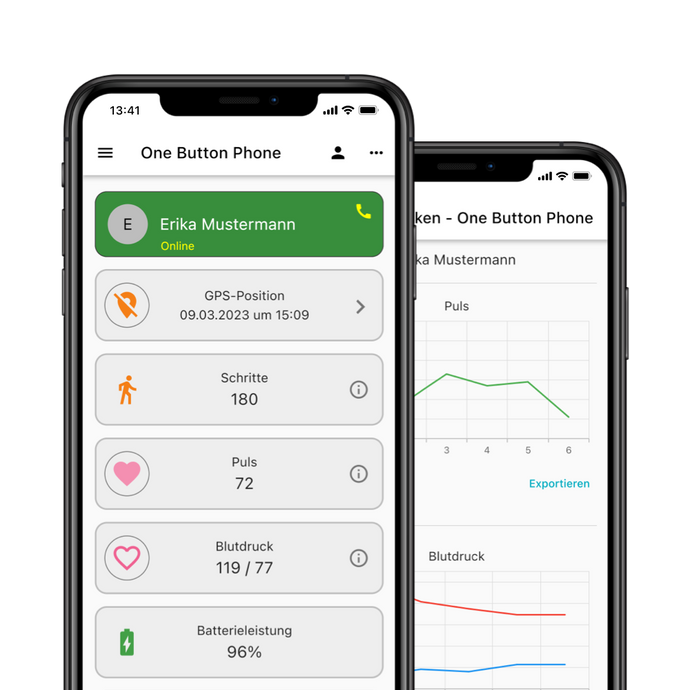
Die App ist der zentrale Ort für die Einrichtung und sämtliche Änderungen. Am Handgelenk bleibt das One Button Phone bewusst einfach.
Öffnen Sie den Abschnitt, den Sie gerade benötigen. Die wichtigsten Handgriffe aus Anleitung und Familien-App stehen direkt hier.
Das One Button Phone benötigt eine eigene Nano-SIM für Anrufe, SOS-SMS und mobile Daten. Laufende Kosten entstehen ausschließlich beim gewählten Mobilfunkanbieter – nicht für Gerät, Familien-App oder One Button Phone Service.
Nach der Einrichtung genügt im Alltag die zentrale Taste. Diese Kurzübersicht hilft beim ersten gemeinsamen Ausprobieren.
Viele Verbindungsprobleme lassen sich in wenigen Schritten lösen. Die Anzeige am Gerät gibt dabei oft den entscheidenden Hinweis.
Gerät ausschalten, Sitz und Ausrichtung der Nano-SIM prüfen. Kontakte zeigen nach unten. Abdeckung sauber auflegen und die Schrauben behutsam anziehen.
Prüfen, ob die SIM aktiviert und die PIN-Abfrage deaktiviert ist. Eine eigene SIM am besten vorher kurz in einem Mobiltelefon testen.
Das Gerät neu starten und an einem Ort mit gutem Empfang testen. Außerdem Guthaben beziehungsweise Tarifstatus und die Netzabdeckung des Anbieters prüfen.
Bei einer SIM außerhalb des voreingestellten Vodafone-Netzes können die Zugangsdaten des Anbieters nötig sein. Die aktuelle Anleitung erklärt die Einrichtung per SMS. APN-Anleitung öffnen →
IMEI und Mobilfunknummer kontrollieren. Danach einmal aus der Familien-App abmelden und wieder anmelden. Das Gerät muss eingeschaltet und mit dem Mobilfunknetz verbunden sein.
GPS in der App aktivieren und die erste Ortung im Freien durchführen. Freie Sicht zum Himmel hilft; die erste Position kann bis zu 30 Minuten benötigen.
SOS-Kontakte im Format +49 prüfen und einen gemeinsamen Test auslösen. Tarif beziehungsweise Guthaben muss Telefonie, SMS und mobile Daten abdecken.
Magnetkontakt und Ladefläche trocken und sauber halten. USB-Ladekabel, Stromquelle und korrekten Sitz des magnetischen Kontakts prüfen.
Wählen Sie die passende Anleitung. Das Video wird erst nach einem Klick von YouTube geladen.
App installieren, Gerät verbinden und die wichtigsten Einstellungen gemeinsam festlegen.
Schritt für Schritt von der Familien-App bis zum fertig verbundenen One Button Phone.
Die wichtigsten Handgriffe am Gerät verständlich und kompakt erklärt.
Die Familien-App gehört zu beiden Produktwelten – die Nutzung im Alltag unterscheidet sich.
Die App wird für Einrichtung und spätere Änderungen benötigt. Die tragende Person braucht im Alltag kein Smartphone.
Diese Punkte gehören zur sicheren Nutzung und sollten beim ersten gemeinsamen Einrichten kurz besprochen werden.
Mindestens 20 Zentimeter Abstand zum Herzschrittmacher halten und das One Button Phone am gegenüberliegenden Handgelenk tragen.
Das Gerät nur zwischen −15 und +40 °C verwenden und nicht in direkter Sonne oder auf einem heißen Armaturenbrett liegen lassen.
Wird das Gerät ungewöhnlich heiß oder treten Rauch beziehungsweise Brandgeruch auf, ausschalten, nicht weiter laden und den Kundenservice kontaktieren.
Klare Antworten zu App, Smartphone, SIM-Karte, Kontakten und persönlicher Unterstützung.
Frage anklicken, um die Antwort zu öffnen.
Ja. Die Familien-App führt Schritt für Schritt durch Verbindung, SIM-Karte, Kontakte und Einstellungen. Falls trotzdem eine Frage auftaucht, unterstützt das eigene One Button Phone Team persönlich.
Ja. Die Ersteinrichtung und sämtliche späteren Änderungen werden über die One Button Phone Familien-App vorgenommen.
Nein. Nach der Einrichtung funktioniert das One Button Phone als eigenständiges 4G-Armband-Telefon. Das Smartphone mit der Familien-App wird für die Einrichtung, spätere Änderungen und den Zugriff von Vertrauenspersonen benötigt.
Sie können jede geeignete Nano-SIM verwenden. Der Tarif muss Telefonie, SMS und mobile Daten abdecken. Die PIN-Abfrage muss vor dem Einsetzen deaktiviert werden; Twin- und Multi-SIM-Karten sind nicht geeignet.
Bei Lieferungen innerhalb Deutschlands liegt automatisch eine inaktive Vodafone-SIM kostenfrei bei. Sie kann freiwillig für 5,99 € monatlich mit 500 Freiminuten und 100 SMS aktiviert werden. Der Mobilfunkvertrag entsteht direkt mit Vodafone. Alternativ können Sie jede andere geeignete SIM-Karte verwenden.
Sie können bis zu drei SOS-Kontakte für die Notrufkaskade und bis zu zehn Telefonnummern für normale Gespräche hinterlegen. Mit der Whitelist lassen sich eingehende Anrufe auf gespeicherte Nummern begrenzen.
Ø weist meist auf eine fehlende oder nicht richtig eingesetzte SIM-Karte hin. x1 erscheint häufig, wenn die SIM noch nicht aktiviert oder die PIN-Abfrage nicht deaktiviert wurde. X bedeutet, dass aktuell keine Netzverbindung besteht. Prüfen Sie SIM-Sitz, Aktivierung, PIN und Mobilfunkempfang und starten Sie das Gerät anschließend neu.
Bei einer eigenen SIM-Karte kann die APN-Konfiguration fehlen. Das One Button Phone ist ab Werk auf Vodafone eingestellt. Für andere Mobilfunknetze muss gegebenenfalls der passende APN hinterlegt werden. Die genaue SMS-Anleitung und Anbieterwerte finden Sie auf der APN-Hilfeseite →
Die erste GPS-Ortung kann im Freien bis zu etwa 30 Minuten dauern. Gehen Sie mit dem Gerät nach draußen, achten Sie auf freie Sicht zum Himmel und prüfen Sie Mobilfunkempfang sowie mobile Daten. In Gebäuden kann die Ortung ungenauer sein oder zunächst nur über das Mobilfunknetz erfolgen.
Sprechen Sie den Test vorher mit allen hinterlegten SOS-Kontakten ab. Halten Sie die zentrale Taste ungefähr drei Sekunden gedrückt und prüfen Sie, ob die Anrufkaskade startet und die vorgesehenen SMS ankommen. Beenden Sie den Test anschließend gemeinsam und erklären Sie, wie ein versehentlicher Alarm während der Vorwarnzeit abgebrochen wird.
Eine vollständige Ladung dauert ungefähr zwei bis drei Stunden. Verbinden Sie das USB-Ladekabel mit einer geeigneten Stromquelle und legen Sie den magnetischen Ladekontakt korrekt am Gerät an.
Führen Sie nach der Einrichtung gemeinsam einen Testanruf durch. Prüfen Sie außerdem, ob Kontakte, Standort, Akkustand und gewünschte Benachrichtigungen in der Familien-App korrekt angezeigt werden.
Das eigene One Button Phone Team hilft bei Fragen zu App, SIM-Karte, Verbindung und Einstellungen. Zusätzlich beraten über 100 Fachhändler im DACH-Raum persönlich vor Ort. Kontakt & Hilfe öffnen →
Sie müssen keinen Einrichtungsservice buchen. Die App ist verständlich aufgebaut. Wenn Sie trotzdem Unterstützung wünschen, sprechen Sie direkt mit Menschen aus unserem eigenen Team – nicht mit einem anonymen Callcenter.
One Button Phone auswählen, Familien-App öffnen und die Einrichtung selbst starten.
Entdecken Sie das One Button Phone und finden Sie die passende Ausstattung für Ihren Alltag.
One Button Phone entdecken